네이버 메일 수신확인, 발송취소 모바일에서 간단하게


네이버 메일 수신확인 하는 방법과 보낸 이메일 발송취소를 하는 방법에 대해서 알아 보았습니다. 이메일 수신확인 및 보낸 이메일을 다시 취소하는 것은 오직 네이버(Naver)끼리만 가능한 것이지 기타 구글의 지메일(Gmail), 다음의 한메일(Hanmail)에서는 불가능함으로 이를 참고하시기 바라겠습니다.

▲이메일(E-Mail) 수신확인:
네이버 이메일을 이용하는 사람에게 메일을 보냈는데 언제 그 사람이 해당 메일을 봤는지 알 수 있는 것 입니다.

▲발송취소:
이메일을 보냈을 때 잘 못 보냈거나 혹은 수정(편집), 취소 및 추가 할 것이 있을 때 [수신확인]을 하고 그 메일을 받는 사람이 아직 해당 글을 안 봤을 때 [발송취소]를 하여서 메일을 추가, 편집, 취소를 하는 기능입니다.

간단하게 PC(컴퓨터), 모바일(스마트폰)에서 해당 기능 사용법에 대해서 알아보았습니다. 이는 안드로이드 네이버 앱(어플)과 윈도우를 기준으로 작성이 됐습니다.


▶컴퓨터(PC)에서 확인, 취소하는법◀

<사진을 클릭하면 크게 볼 수 있습니다.>\

네이버 메일에 접속을 하시고 왼쪽 [보낸메일함] 옆에 있는 수신확인을 눌러줍니다. 그러면 사용자가 타인에게 보냈던 이메일을 확인할 수 있습니다. 만약 상대방이 아직 보냈던 메일을 못 본 경우에는 [읽지않음]이라고 나오며 해당 글 옆에 [발송취소]라는 문구가 보일 것 입니다.

▲보낸 메일을 취소하고 싶거나 다시 편집을 하고 싶을 때는 [발송취소]를 눌러서 다시 작성 후에 전달을 하시면 되겠습니다. (상대가 읽은 상태에서는 취소가 불가능합니다.)

▶모바일(스마트폰)에서◀


네이버에 접속을 하여주시고 좌측 상단에 메뉴버튼을 눌러줍니다.

[메일]을 선택하여줍니다.
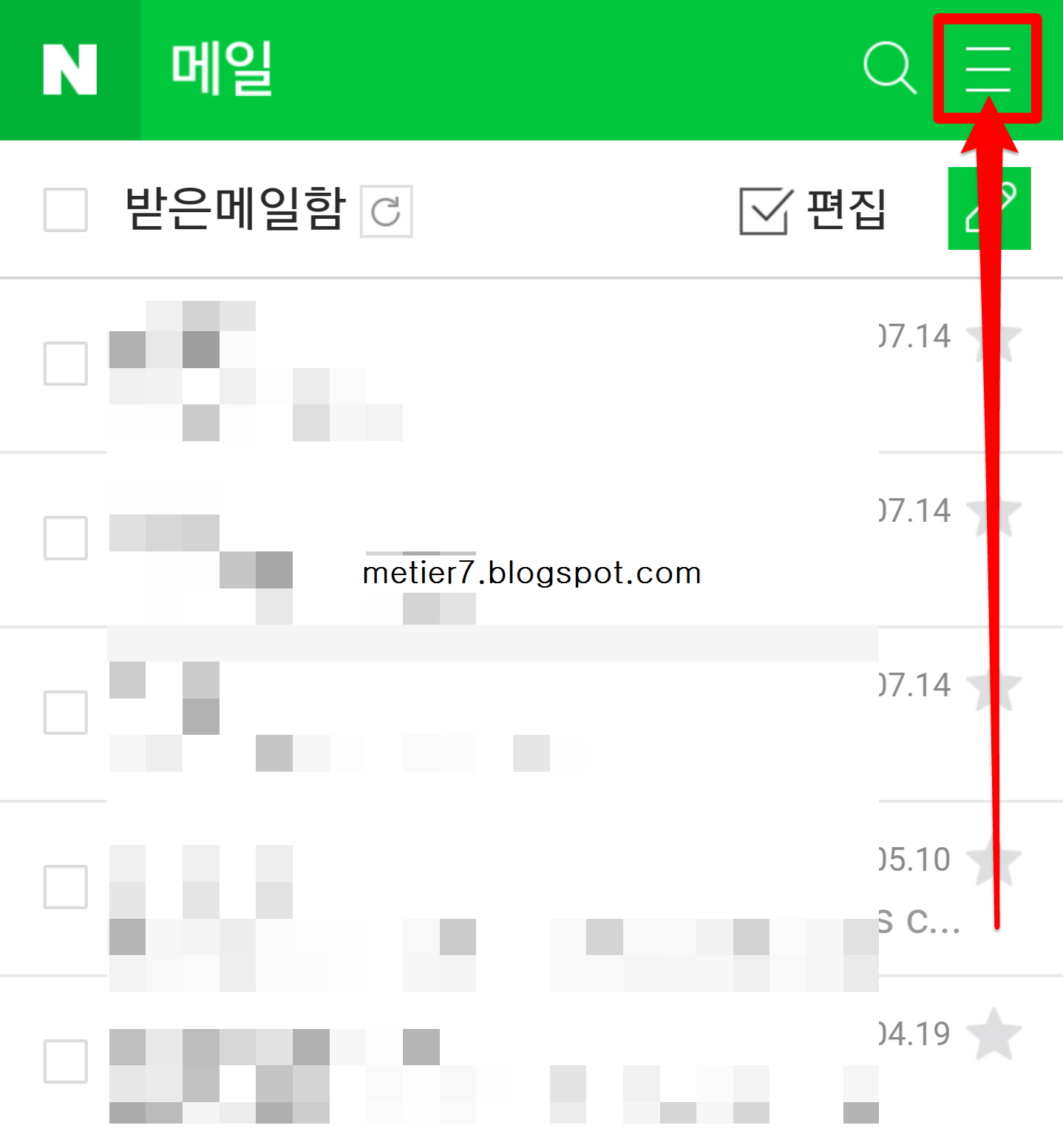
사용자의 메일함에 접속을 하시고 위 사진의 화살표가 가리키고 있는 아이콘을 눌러줍니다.

내게쓴메일함 아래에 있는 [보낸메일함] 옆에 수신확인을 터치하여줍니다.

만약 상대가 못 본 상태라면 위처럼 [읽지 않음]으로 나오며 [발송 취소]도 함께 보일 것입니다.

▶발송취소를 하였 을 때◀


발송취소를 하게되면 상대방에게 이메일이 도착하지 않게되며 상대방에게는 어떠한 메일이 왔는지 알 수도 없습니다.(네이버끼리만 가능) 

위처럼 [발송취소]라는 문구만 남게됩니다. 해당 이메일을 눌러서 편집(수정)을 하시거나 삭제(완전 취소)를 하시면 되겠습니다.


스냅챗 친구추가(친추)하는법

스냅챗(Snapchat) 친구추가하는 방법에 대해서 알아보았습니다. 안드로이드 스마트폰과 아이폰 기기 모두 동일하게 친추(친구추가)하는 방식이 똑같으니 참고하시기 바라겠습니다.

▲스냅챗에서 친구등록하는 방법은 총 5가지가 있습니다.
1. 아이디
2. 주소록
3. 스냅코드
4. 내 주변에 있는 사람
5. 아이디 공유


▶스냅챗 사용법- 친구추가하기◀

스냅챗(snapchat) 어플(앱)을 켜주시고 상단 중앙에 위치한 스냅챗로고를 터치하여줍니다.

[친구추가]라고 쓰인 곳을 터치하여줍니다.

[아이디로추가]를 눌러주세요.

상대방 스냅챗의 아이디(ID)를 [아이디설정]이란 곳에 적어줍니다. (본인의 아이디는 바로 아래에 표기가 되니 참고를 하면 되겠습니다.)

상대방의 아이디를 적으면 위처럼 나오게됩니다. [+추가]를 눌러주시면 상대방에게 친추(친구추가)메시지를 보내게됩니다.

위처럼 [추가했습니다.]라는 글자가 보이게되면 스냅챗친추하는법이 모두 끝나게됩니다.


▶스냅챗 친구추가 확인하는 방법◀ 
스냅챗앱(어플)을 켜게되면 위처럼 [새로운 친구가 나를 추가했습니다.]라는 문구가 보일 것 입니다. 스넵쳇 로고를 터치하여 확인을 하여줍니다.

[나를 추가한 친구]를 눌러서 누가 사용자를 등록했는지 확인하시면 되겠습니다.


네이버 앱 검색기록 안뜨게 설정하기, 삭제하는법


<검색기록지우기>
네이버 앱 검색기록 및 인터넷사용기록을 삭제하는 방법과 앞으로 그러한 것들을 남기지 않고 사용할 수 있는 설정법에 대해서 알아 보았습니다.
해당 네이버앱기록삭제하는법 안드로이드 스마트폰을 기준으로 작성이 되었으니 참고를 하시기바라겠습니다.

◆기록삭제
1. 최근검색어지우기 및 저장되는 기능을 끄기
2. 방문한 홈페이지(사이트)기록을 지우고 저장기능끄기

먼저, 네이버 어플(앱)에 기록된 검색어삭제부터 알아보았습니다.

▲최근 검색어 지우는법
최근검색어라는 것은 사용자가 네이버어플(앱)에서 검색한 흔적을 말합니다. 그러한 것 들을 지우고 앞으로 검색어 자동저장을 중지시키는 방법을 알아봤습니다.

-전체삭제: 검색했던 흔적을 지우는 기능
-자동저장 끄기: 앞으로 검색하는 흔적을 남기지 않도록 만드는 기능

네이버 앱을 실행하시고 검색창을 눌러줍니다. 그러면 위처럼 이제 것 본인이 검색했던 것들을 볼 수가 있습니다. 검색어들 아래 쪽을 보시게되면 위처럼 [전체삭제, 자동저장 끄기]라는 곳에서 설정을 하시면 되겠습니다.


▲방문했던 사이트(URL) 삭제하기
네이버어플을 실행하고 왼쪽 상단에 메뉴버튼을 눌러주세요.

메뉴버튼을 눌러주시면 위처럼 나올 텐데요. 여기서 이제 톱니바퀴 모양을 눌러줍니다.

[인터넷 사용기록]이라고 쓰여진 곳을 찾아 터치합니다. 해당 인터넷사용기록란이 사용자의 스마트폰에 설치된 네이버앱의 검색 및 사이트들의 기록정보를 볼 수 있는 곳 입니다.

[방문 URL 기록]을 눌러서 우측 상단에 [전체삭제]를 눌러 주시면 이제 것 방문하였던 곳들을 모조리 지울 수가 있습니다.

※[방문URL저장]을 위 사진처럼 체크해제하시면 되면 앞으로 방문하는 사이트들을 네이버는 저장하지 않습니다.

쿠키삭제라는 것은 네이버브라우저 어플(앱)로 로그인했던 사이트의 기록들을 없애는 것을 말합니다.


갤럭시s7 잠금화면 앱바로가기 바꾸는법


▲갤럭시s7 잠금화면 앱바로가기 바꾸는법입니다. 잠금화면상태에서 사용자의 스마트폰을 켰을 때 하단에 위치한 전화, 카메라 등 바로가기로 되어 있는 앱(어플)을 바꾸고 싶을 때나 삭제를 하고 싶을 때 아래의 사진들을 보시고 사용자가 편리하게 편집(수정)을 하면 되겠습니다.


위 이미지(사진)의 오른쪽 아래를 보시면 우측은 T전화, 좌측은 갤러리로 되어 있는데 왼쪽의 잠금화면 사진처럼 보이지 않게 바꾸는 방법에 대해서 알아보았습니다.(변경도 가능)

▶잠금화면 바로가기 편집하는 방법◀

설정 앱을 실행합니다.

오른쪽 위에 검색을 눌러주세요. 검색을 통해서 찾는걸 원하지 않을 경우에는 [잠금화면 및 보안]을 찾아 주시면 됩니다.


검색창에 잠금이라고 입력을 하면 아래 쪽에 위 사진처럼 나올 것 입니다. 해당 화살표가 가리키고 있는 곳을 터치하여줍니다.


▲정보 및 앱 바로가기를 눌러줍니다. 해당 항목이 갤럭시 스마트폰(마시멜로버전 이상)에서 앱 바로가기 및 잠금화면 편집을 할 수 있는 곳입니다.


잠금화면에서 쓸 앱(어플) 바로가기 편집을 위해서 앱(어플)바로가기를 눌러줍니다.


이제 여기서 사용자가 원하는 방식으로 편집을 하시면 되겠습니다.


만약 최초 사진처럼 잠금화면에 아무 앱(어플)도 놓고 싶지 않을 때는 사용 중을 꺼주시면 됩니다. 위 이미지에는 현재 켜져있는 상태입니다.


위처럼 앱을 두기 싫을 때는 [사용 안함]으로 하면 되겠습니다.


페이스북 이름바꾸기- 아이폰, 안드로이드 설명서

▲페이스북 이름바꾸기를 하기 전에 알아두어야 할 사항:
- 웬만하면 실명으로 하여 사람들과 쉽게 공유하는 것이 좋습니다.
실명으로 하지 않았을 경우 차후에 계정의 비밀번호 및 이메일을 잊었을 때 찾기가 힘들어질 수 있습니다.

▲이름으로 사용할 수 없는 것 들:
- 구두점, 숫자, 기호 등을 이름
- 두개 이상의 언어 (예: Kim길동)
- 직책(종교적, 직업적)
- 선정적인 혹은 공격적인 단어

▲페북의 이름을 변경한 이후에는 변경한 날일부터 60일(약 2달)동안 이름변경이 불가능하다고 공지에 나와있으니 이를 꼭 참고하시기 바라겠습니다.

▲안드로이드(Android)부터 아이폰(iPhone)까지 페북 이름바꾸는법에 대해서 알아보았습니다. 먼저, 안드로이드부터 알아보겠습니다.


▶안드로이드에서 변경하는 방법◀


페이스북(페북) 어플을 실행시키고 오른쪽 상단에 메뉴(가로3줄)아이콘을 터치 후에 [계정설]을 눌러줍니다.


가장 위에 보이는 [일반]을 눌러줍니다.


페북이름변경을 위해서 [이름]을 눌러줍니다.

  • 성: 김
  • 이름: 길동
위 비고란에 이제 사용자가 원하는 이름을 기입하시면 되겠습니다. 미들네임(중간이름)은 적지 않으셔도 됩니다. 


▶아이폰 페북 이름바꾸는법◀


페이스북 앱(App)을 켜주고 [더보기]로 이동 후에 [설정]을 눌러줍니다.


계정설정을 눌러줍니다.


위에 보이는 [일반]을 눌러줍니다.


[이름]을 눌러줍니다.


변경하고 싶은 이름을 적어줍니다. (미들네임은 적지 않으셔도 괜찮습니다.)
본인이 쓰고 싶은 이름을 기입하고 하단에 있는 [변경 내용 검토]를 눌러주시면 되겠습니다.


아이폰 LTE 3G 전환 사진으로 쉽게 설명


<아이폰 사용법: 셀룰러 변경>
아이폰(iPhone)을 사용하면서 LTE데이터가 아닌 3G데이터로 나올 때 변경을 하는 방법입니다.

▲아이폰에서는 아래 3가지 기능을 가지고 있습니다.
1. 3G만 사용
2. 음성 및 데이터에서만 LTE켜기
3. 모바일데이터에서만 LTE쓰기


▶3G를 LTE로 전환하기◀
아이폰에 설치된 [설정] 앱(어플)을 터치하여 주세요.

그리고 설정 안에 있는 셀룰러로 들어 갑니다.

[셀룰러데이터옵션]을 터치합니다.

아마도 위처럼 LTE활성화가 꺼진 상태일 것 입니다. 해당 활성화 항목을 터치합니다.

위처럼 사용자가 원하는 LTE사용을 눌러서 설정을 하여주시면 되겠습니다. 데이터전용이라는 것은 인터넷, 앱(어플)을 이용할 때만 lte사용을 하는 것입니다.

이처럼 아이폰 3G를 lte로 전환 설정하는 방법은 매우 간단하게 바꿀 수 있습니다.


T전화 수신차단하는 방법 및 해제하는법

T전화 앱(어플)에서 수신차단하는방법이 되겠습니다. 기존에 등록된 연락처(주소록)에서 차단하는 방법, 모르는 번호차단 및 발신번호 미표시 차단하는법입니다. 또한 차단한 상대를 해제하는 방법까지 함께 알아보았습니다.

▶등록된 사람을 차단하는 방법◀
현재 주소록에 등록된 사람을 차단하는 방법 및 발신번호 미표시를 차단하는 방법입니다.


티전화 어플(앱)을 실행시켜주시고 상단에 아이콘을 눌러줍니다.


안전한 통화 아래에 있는 [수신 차단]을 눌러줍니다.

번호 추가 옆에 있는 [+추가]를 눌러줍니다.


그렇게 추가를 눌러주시면 위처럼 나올텐데요. 여기서 이제 차단하고 싶은 사람을 체크표시하시고 아래에 있는 [번호추가]를 눌러주시면 되겠습니다. (발신번호가 표시되지 않는 수진을 차단하고 싶을 때는 상단에 있는 미표시란에 체크를 하여주면 되겠습니다.)


▶모르는 번호 차단하는법◀


모르는 번호를 차단하고 싶을 때는 [통화기록]으로 이동을 하여줍니다. 그리고 차단하고 싶은 번호를 눌러주세요.


오른쪽 위에 있는 [편집]을 터치하여줍니다.


[전화 수신 차단]을 눌러줍니다.


차단을 하게되면 위처럼 차단된 번호 옆에 노란색 마크가 생성될 것 입니다.


▶번호차단 해제하는법◀


저는 발신번호미표시만 차단을 하였으므로 위처럼 나오게 되었습니다. 여기서 수신차단된 목록(번호)을 다시 해제(삭제)하고 싶을 때는 위 파란색 화살표가 가리키고 있는 [수신차단 번호 삭제]를 눌러주면 되겠습니다.


차단된 목록들 중에서 해제를 하고 싶은 연락처를 체크하고 우측 아래에 있는 [삭제]를 눌러주시면 차단해제를 할 수가 있겠습니다.